Instrukcja
Dodaj auto raz – opublikuj je na wielu portalach.
Cztery kroki: połącz portale, wpisz dane auta, wybierz portale i zarządzaj ogłoszeniami w „Moich ogłoszeniach”.
- Połącz portaleKonto → Integracje
- Dodaj ogłoszenieKomplet danych pojazdu
- Wybierz portaleCarGate wysyła ofertę
- Moje ogłoszeniaStatus, Wystaw jeszcze na, Sprzedane
Krok 1
Połącz portale
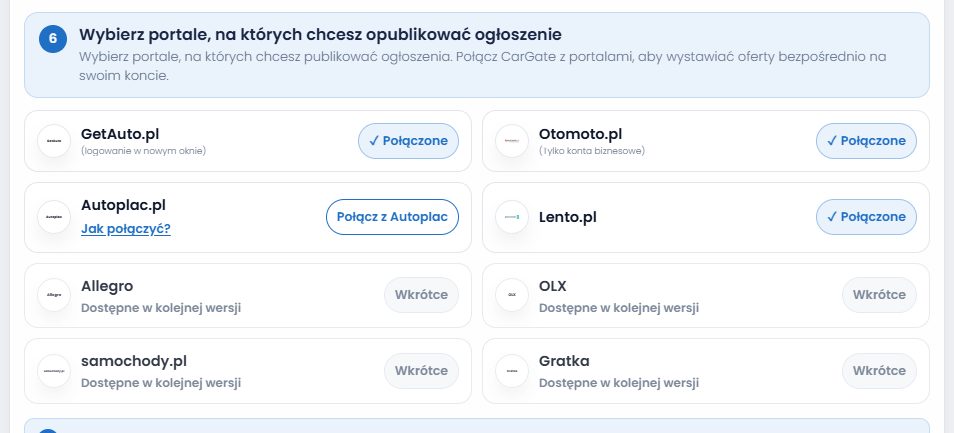
CarGate publikuje ogłoszenia na Twoich kontach na portalach. Najpierw połącz obsługiwane portale w Konto → Integracje.
- GetAuto.pl, Otomoto.pl – zaloguj się na swoje konto portalu.
- Autoplac.pl – podaj Dealer ID; publikację odblokujemy po akceptacji konta. Gdzie znaleźć Dealer ID?
- Lento.pl – wkrótce (w formularzu z oznaczeniem „Wkrótce”).
Krok 2
Dodaj ogłoszenie – wpisz dane raz
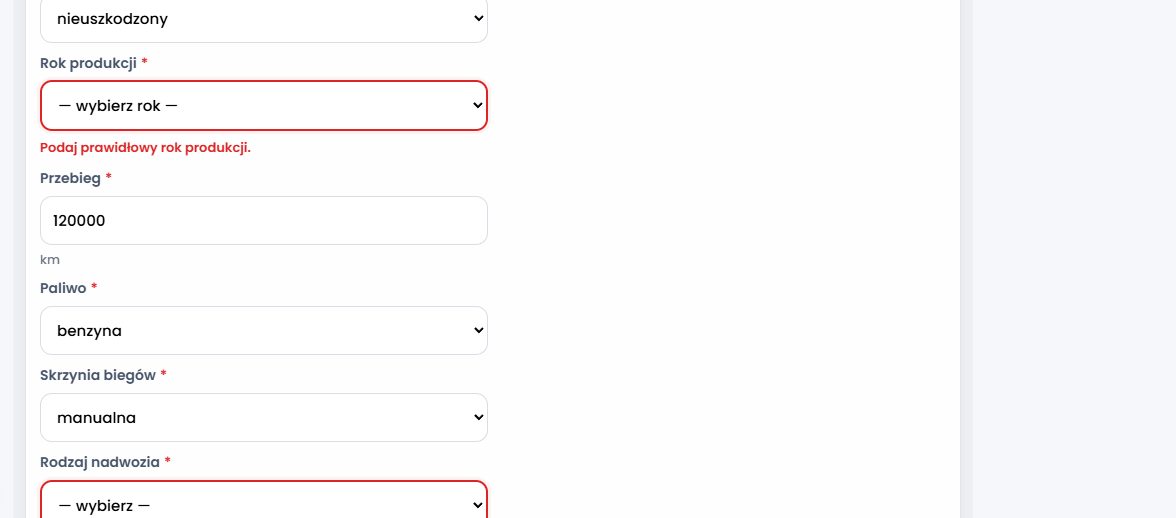
Im pełniejsze dane, tym mniej błędów przy publikacji na portalach. Formularz od razu pokaże pole, które trzeba poprawić.
- Marka i model
- Rok produkcji
- VIN
- Przebieg
- Paliwo
- Pojemność silnika
- Moc
- Liczba drzwi
- Opis
- Cena
- Zdjęcia
Krok 3
Wybierz portale i opublikuj
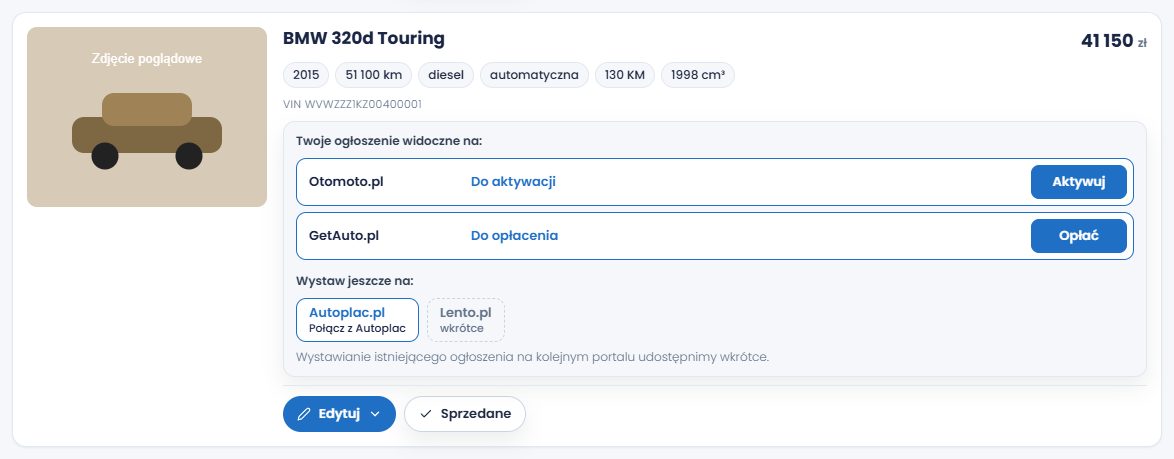
Zaznacz portale przy dodawaniu auta i kliknij „Opublikuj”. Na karcie ogłoszenia każdy portal to jeden wiersz: nazwa, status i – jeśli trzeba coś zrobić – przycisk obok:
- ✓ Aktywne ogłoszenie jest na portalu
- Aktywuj Opłać dokończ na portalu jednym kliknięciem
- W trakcie portal jeszcze przetwarza
- Wymaga uwagi przyczynę pokażemy pod nazwą portalu
Krok 4
Moje ogłoszenia
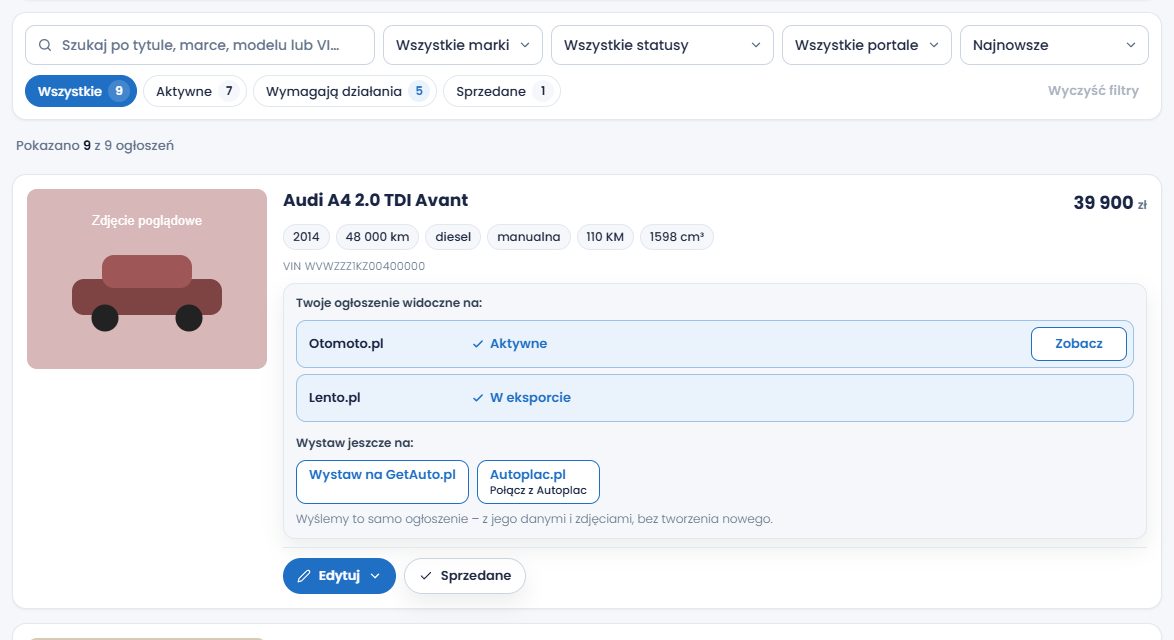
Wszystkie auta w jednym miejscu. Szukaj po tytule, marce, modelu lub VIN, filtruj po marce, statusie i portalu, sortuj od najnowszych albo po cenie.
- Wystaw jeszcze na – wyślij to samo ogłoszenie na kolejny portal. Jeśli portal wymaga brakujących danych, pokażemy tylko te pola.
- Edytuj – przejdź do ogłoszenia na wybranym portalu i wprowadź zmiany tam.
- Sprzedane – usuń auto z listy; zakończ ogłoszenia na portalach. Sprzedane znajdziesz w filtrze „Sprzedane”.
Dobrze wiedzieć
Brakuje danych dla portalu?
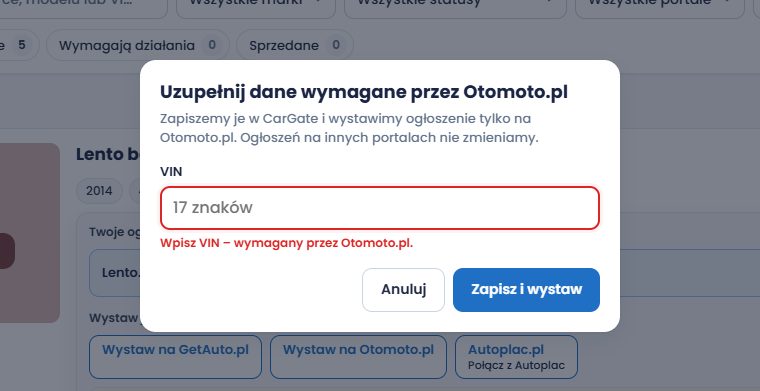
Przykład: auto bez VIN jest na Lento.pl, a Ty klikasz „Wystaw na Otomoto.pl”. Otworzy się małe okno tylko z polem VIN. Po „Zapisz i wystaw” zapiszemy dane i wyślemy ogłoszenie wyłącznie na Otomoto.pl – ogłoszeń na innych portalach nie zmieniamy.
Autoplac.pl
Jak połączyć Autoplac.pl z CarGate
Aby publikować ogłoszenia na Autoplac.pl przez CarGate, potrzebujesz swojego Dealer ID z konta Autoplac. Całość zajmuje około minuty.
-
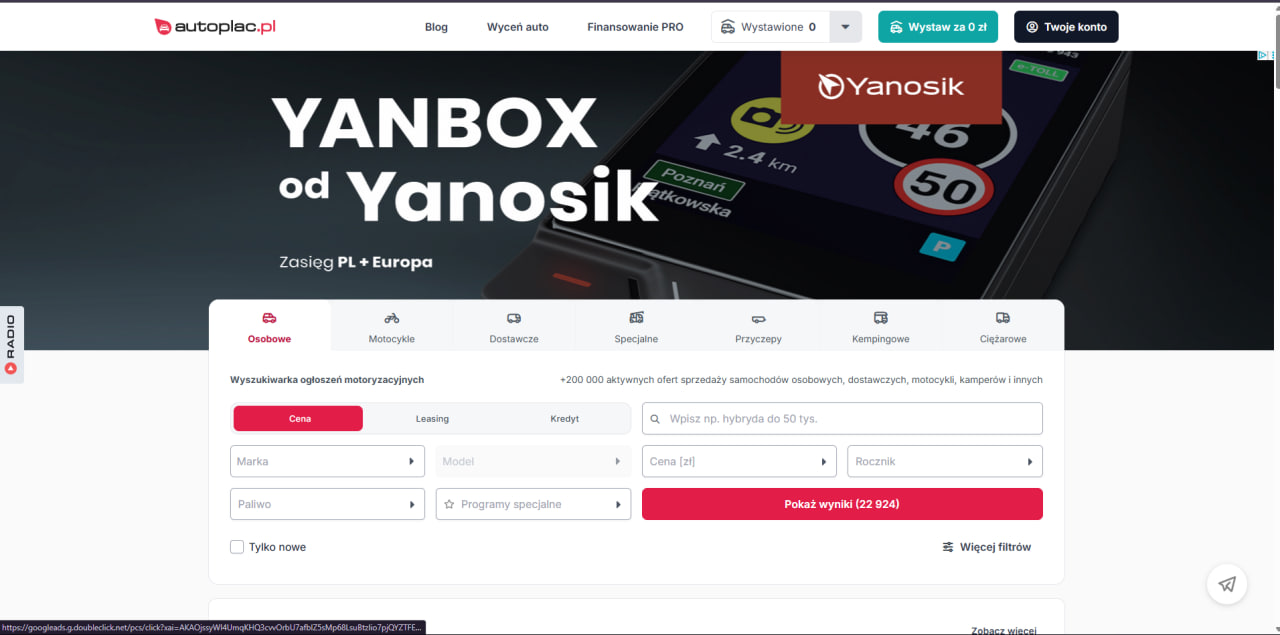
Wejdź w „Twoje konto”
Zaloguj się do Autoplac.pl i kliknij „Twoje konto” w prawym górnym rogu.
-
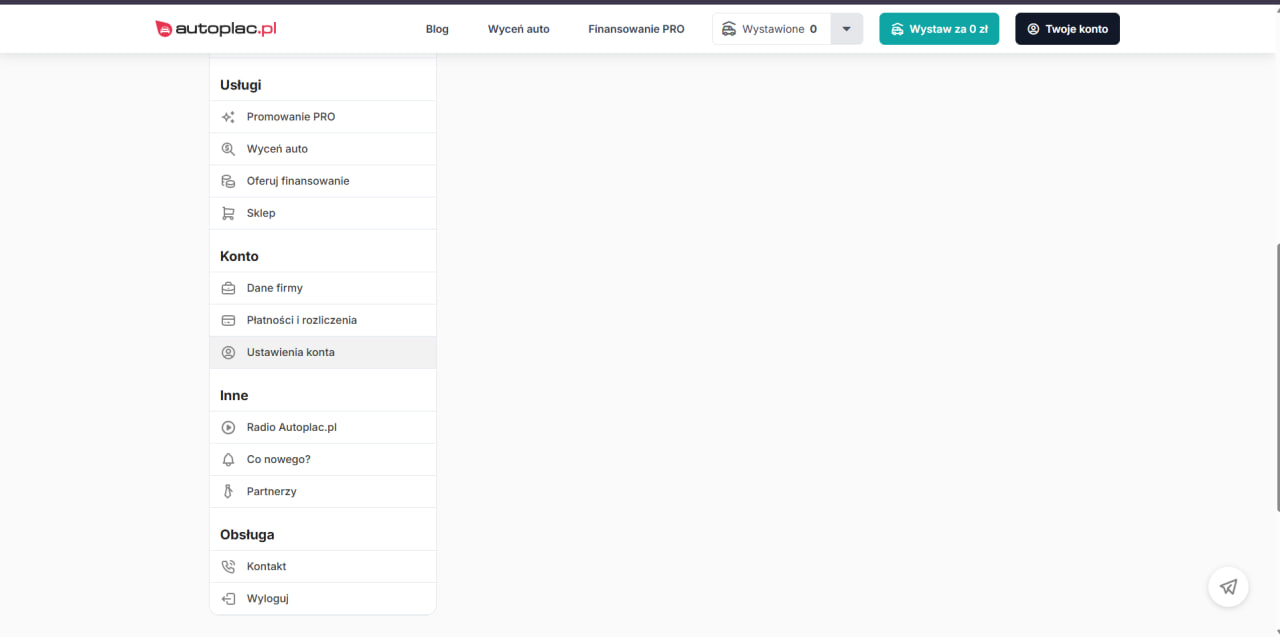
Otwórz „Ustawienia konta”
W menu po lewej stronie wybierz „Ustawienia konta”.
-
Skopiuj Dealer ID
W ustawieniach znajdziesz swoje Dealer ID. Skopiuj je — będzie potrzebne w CarGate.
Dealer ID wygląda np. tak:
dealer_306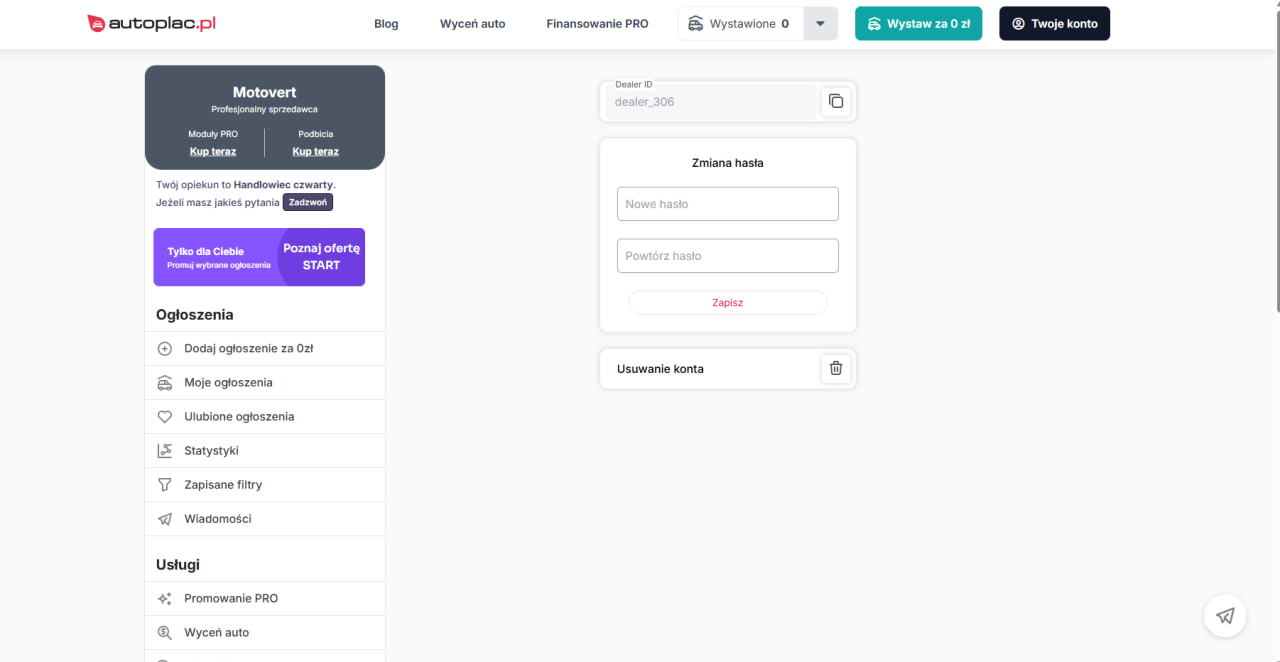
-
Połącz Autoplac w CarGate
Wróć do CarGate, wpisz skopiowany Dealer ID i kliknij „Wyślij zgłoszenie”.
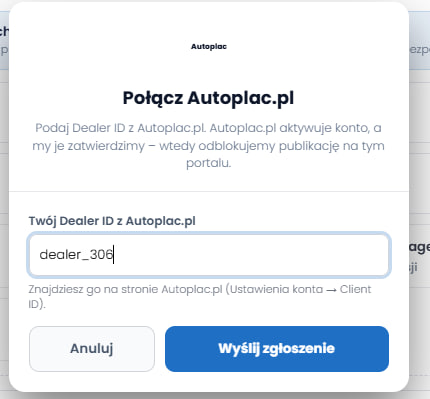
Po zatwierdzeniu zgłoszenia status zmieni się na ✓ Połączone i będziesz mógł publikować ogłoszenia na Autoplac.pl bezpośrednio z CarGate.
Przejdź do integracji